
13/04/2024
¿Quieres darle un toque dinámico a tu escritorio Mac? ¡Cómo configurar fondos de pantalla animados, también conocidos como wallpapers animados para Mac, y transformar tu experiencia informática!
Personalizar tu Mac es una forma estupenda de hacerlo tuyo. Elegir un fondo de pantalla que te guste, añadir widgets útiles al escritorio y, por qué no, añadir un fondo de pantalla animado son opciones que realzan la experiencia de usuario.
- Cómo configurar un fondo de pantalla animado en Mac
- ¿Cómo se ve un fondo de pantalla animado en tu Mac?
- Opciones para fondos de pantalla anime para Mac
- Consejos para elegir el mejor wallpaper anime para Mac
- Tabla comparativa de opciones para fondos de pantalla anime para Mac
- Consultas habituales sobre fondos de pantalla para Mac
- ¿Cómo añadir una carpeta de imágenes como fondo de pantalla?
- ¿Puedo usar una imagen de internet como fondo de pantalla?
- ¿Cómo cambiar el fondo de pantalla automáticamente?
- ¿Qué formatos de archivo son compatibles con los fondos de pantalla de Mac?
- ¿Cómo puedo optimizar el rendimiento de mi Mac con fondos de pantalla animados?
Cómo configurar un fondo de pantalla animado en Mac
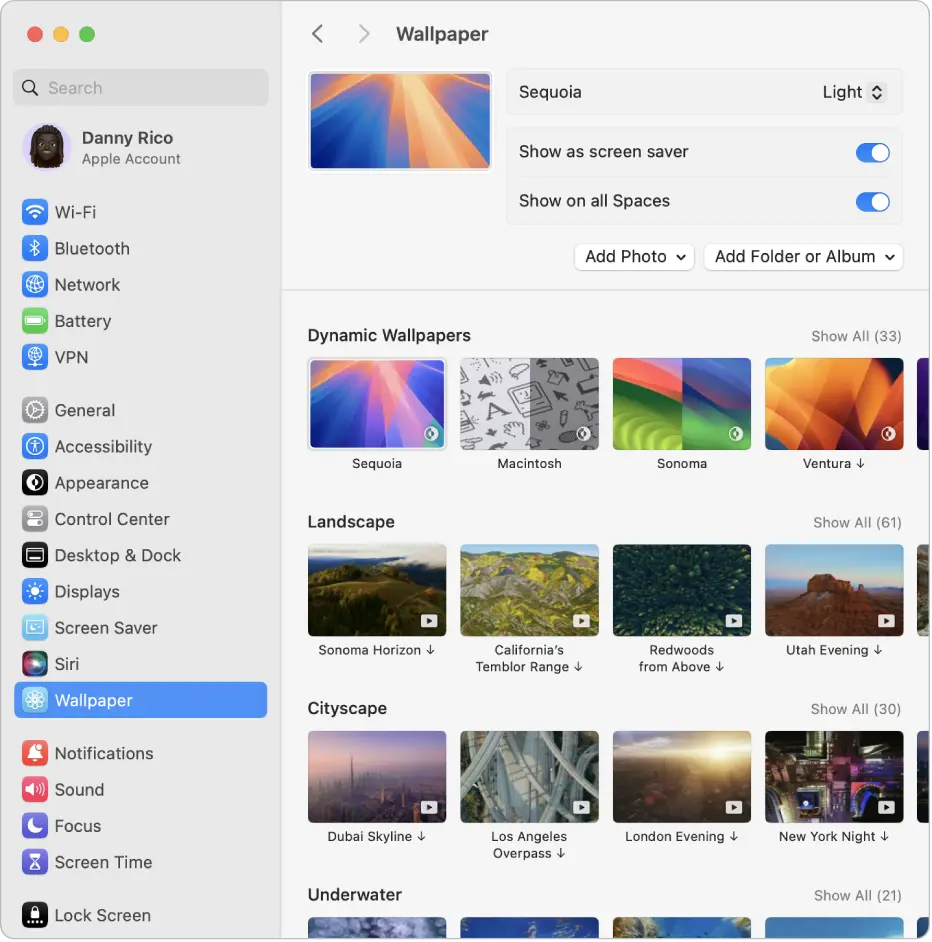
macOS ofrece una amplia biblioteca de vídeos y salvapantallas que puedes utilizar como fondos de pantalla animados. A continuación, te explicamos cómo convertir un salvapantallas en un fondo de pantalla en movimiento:
- Accede a los Ajustes del Sistema: Dirígete a Ajustes del Sistema > Fondo de pantalla .
- Analiza la biblioteca: Encontrarás una gran variedad de fondos (paisajes, fondos marinos, etc.). Los que tienen un icono de reproducción son vídeos.
- Elige tu favorito: Selecciona el vídeo que más te guste. La descarga tardará unos segundos.
- Activa la opción "Mostrar como salvapantallas": Esta opción te permitirá disfrutar del fondo de pantalla animado incluso cuando tu Mac está bloqueado.
¿Cómo se ve un fondo de pantalla animado en tu Mac?
El vídeo se reproducirá continuamente mientras la pantalla esté bloqueada y durante unos segundos después de desbloquearla. Para poder disfrutar de esta función, asegúrate de tener tu Mac actualizado a macOS Sonoma o posterior.
Opciones para fondos de pantalla anime para Mac
Si eres un apasionado del anime, existen varias opciones para encontrar fondos de pantalla anime para Mac :
- Sitios web especializados: Muchos sitios web ofrecen una amplia colección de wallpapers de anime en alta resolución, optimizados para diferentes resoluciones de pantalla de Mac.
- Plataformas de descarga: Puedes encontrar wallpapers anime para Mac en plataformas de descarga de imágenes y vídeos. Asegúrate de descargar imágenes de alta calidad para obtener la mejor experiencia visual.
- Crea tu propio wallpaper: Si tienes conocimientos de edición de imágenes o vídeo, puedes crear tu propio fondo de pantalla anime personalizado. Puedes usar imágenes de tus animes favoritos o crear animaciones originales.
Consejos para elegir el mejor wallpaper anime para Mac
Al elegir un wallpaper anime para Mac, considera estos aspectos:
- Resolución: Asegúrate de que la resolución del fondo de pantalla sea compatible con la resolución de tu pantalla Mac para evitar que la imagen se vea pixelada o distorsionada.
- Formato: Los formatos de archivo más comunes para fondos de pantalla son JPG, PNG y GIF. Los GIF son ideales para wallpapers animados .
- Tamaño del archivo: Un archivo demasiado grande puede afectar el rendimiento de tu Mac. Opta por imágenes con un tamaño de archivo razonable.
- Estilo: Elige un estilo que se adapte a tus gustos personales y al aspecto general de tu escritorio Mac. Puedes optar por fondos de pantalla estáticos o wallpapers animados .
Tabla comparativa de opciones para fondos de pantalla anime para Mac
| Opción | Ventajas | Desventajas |
|---|---|---|
| Sitios web especializados | Gran variedad de opciones, alta resolución | Dependencia de la conexión a internet |
| Plataformas de descarga | Acceso a una amplia gama de wallpapers | Posibilidad de encontrar contenido de baja calidad o con derechos de autor |
| Creación propia | Personalización total, control creativo | Requiere conocimientos de edición de imágenes o vídeo |
Consultas habituales sobre fondos de pantalla para Mac
A continuación, respondemos algunas de las preguntas más frecuentes sobre los fondos de pantalla para Mac:
¿Cómo añadir una carpeta de imágenes como fondo de pantalla?
Puedes añadir una carpeta de imágenes a la biblioteca de fondos de pantalla haciendo clic en "Añadir carpeta o álbum" en los ajustes de Fondo de pantalla y seleccionando la carpeta que desees.
¿Puedo usar una imagen de internet como fondo de pantalla?
Sí, puedes usar una imagen de internet como fondo de pantalla. Simplemente, haz clic con el botón derecho del ratón sobre la imagen y selecciona "Usar imagen como fondo de escritorio".
¿Cómo cambiar el fondo de pantalla automáticamente?
MacOS te permite configurar un cambio automático de fondo de pantalla. En los ajustes de Fondo de pantalla, puedes activar la opción de cambio aleatorio de imágenes.
¿Qué formatos de archivo son compatibles con los fondos de pantalla de Mac?
MacOS es compatible con una amplia variedad de formatos de archivo de imagen, incluyendo JPG, PNG, GIF y más.
¿Cómo puedo optimizar el rendimiento de mi Mac con fondos de pantalla animados?
Para evitar problemas de rendimiento, elige wallpapers animados cortos y con un tamaño de archivo pequeño. También puedes desactivar el fondo de pantalla animado cuando no lo necesitas.
Con esta tutorial, podrás personalizar tu Mac con los fondos de pantalla que más te gusten, ya sean estáticos o animados. ¡Analiza las opciones y disfruta de una experiencia informática más personalizada!
Si quieres conocer otros artículos parecidos a Fondos de pantalla animados para mac: como hacerlo puedes visitar la categoría Anime.