
18/05/2023
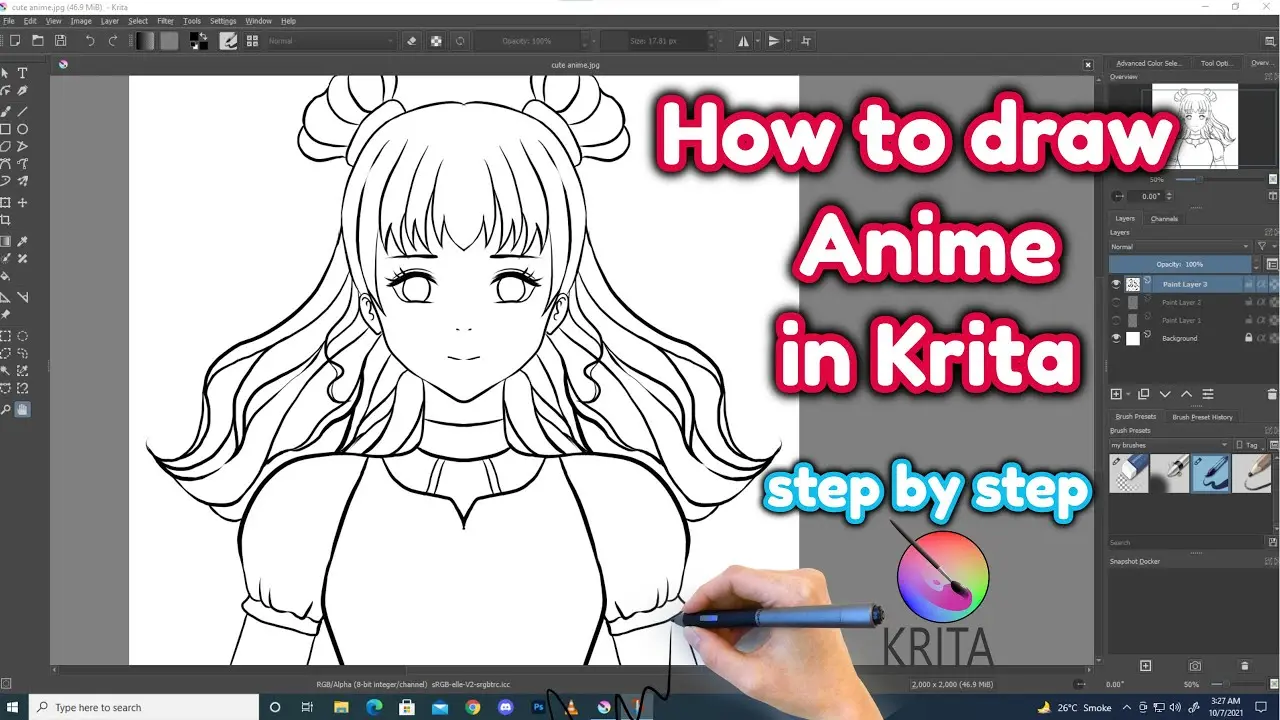
Krita, el software de pintura digital de código abierto, ofrece capacidades sorprendentes para la creación de animaciones frame-by-frame. Aunque no se trata de un software de animación 3D, su potencia radica en su enfoque en el control preciso de cada fotograma, ideal para estilos de animación 2D tradicionales o aquellos que buscan un control total sobre su proceso creativo. Esta tutorial te guiará paso a paso en el proceso de animación con Krita, desde la fase de planificación hasta la exportación final.

Entendiendo las Herramientas de Animación de Krita
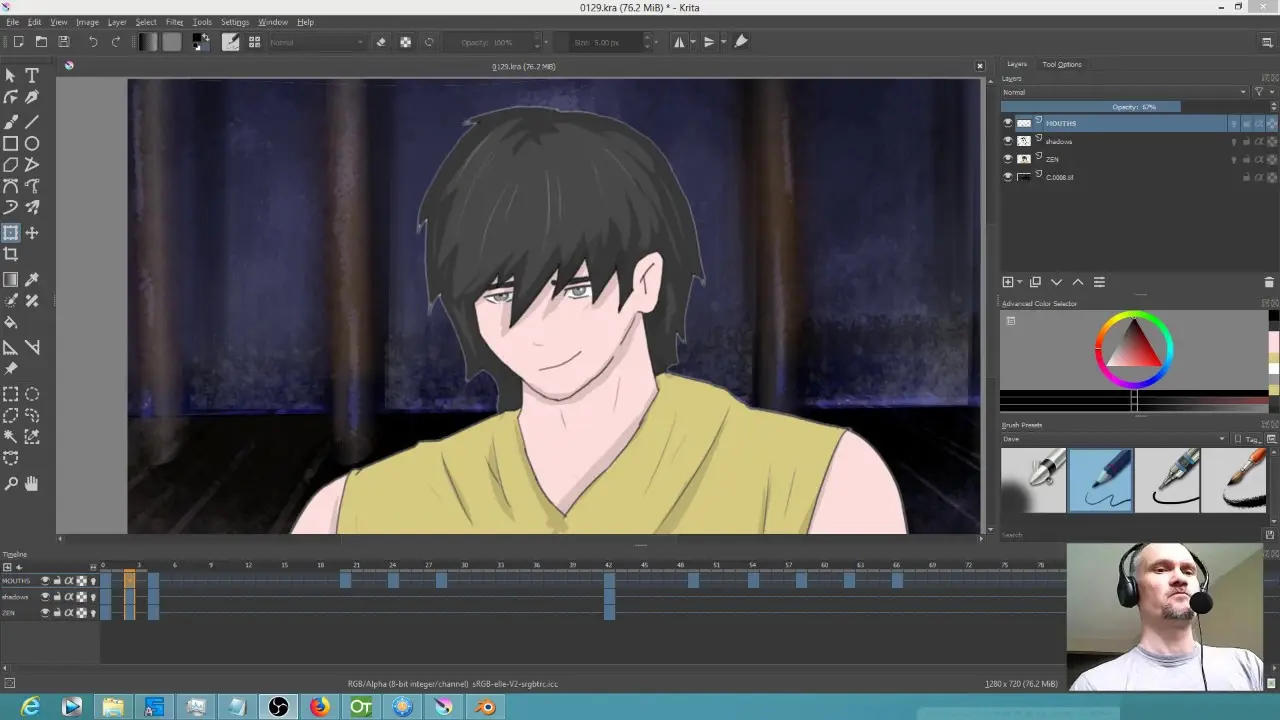
Para empezar a animar en Krita, lo primero es familiarizarse con sus herramientas clave. Al cambiar tu espacio de trabajo a "Animación", tendrás acceso a los dockers esenciales para el flujo de trabajo:
- Línea de Tiempo de Animación: Aquí controlas todos los fotogramas, incluyendo la gestión de capas. Las capas creadas aquí también aparecerán en el docker de capas normal.
- Docker de Onion Skin: Permite visualizar los fotogramas anteriores y posteriores, facilitando la creación de movimientos fluidos.
- Docker de Curvas de Animación: Ofrece opciones de interpolación (tweening) para refinar movimientos.
- Docker de Storyboard: Fundamental para planificar tu animación antes de empezar a dibujar fotogramas.
Planificación: Storyboard y Animatic
Antes de lanzarte a dibujar, la planificación es crucial, especialmente para animaciones largas. Krita, al ser un software de animación frame-by-frame, almacena todos los fotogramas en memoria RAM. Esto significa que animaciones extensas pueden consumir mucha memoria. Para evitar problemas, sigue estos pasos:
- Crea un Storyboard: Bocetos rápidos que definen la composición de cada escena, incluyendo notas sobre movimientos de cámara, personajes y audio. El docker de Storyboard de Krita te ayudará.
- Crea un Animatic: Importa los fotogramas del storyboard en un editor de video (como Kdenlive, OpenShot, o Olive) para crear una versión animada ruda. Esto te permite ver el flujo de tu animación y ajustar la duración de las escenas.
Dividir la animación en clips cortos (de 10 segundos o menos) facilita la gestión de la memoria y el trabajo. Comienza con una resolución baja (como 800x450 píxeles) durante la fase de boceto para optimizar el rendimiento. Solo aumenta la resolución cuando estés trabajando en el dibujo lineal.
Optimización de la Memoria y el Rendimiento
Gestionar la memoria es vital para evitar que Krita se ralentice o se bloquee. Sigue estos consejos:
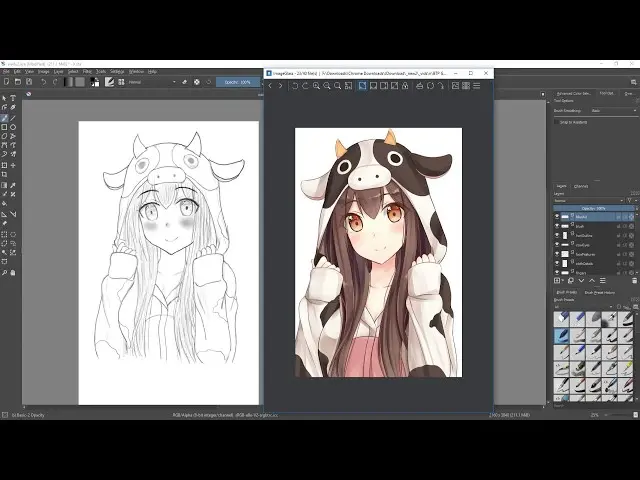
- Fusiona Capas: Evita tener una capa para cada pequeño cambio. Menos capas significan menos consumo de memoria.
- Recorta Capas: Usa la opción "Recortar Capas al Tamaño de la Imagen" para eliminar áreas innecesarias.
- Convierte a Escala de Grises: Si una capa solo necesita blanco y negro, conviértela a escala de grises para reducir el consumo de memoria a la mitad.
- Trabaja con Resoluciones Menores: Reduce la resolución si tu equipo tiene poca memoria RAM. Un pequeño cambio en la resolución puede marcar una gran diferencia en el consumo de memoria.
- Cierra Programas Innecesarios: Navegadores web y programas de chat consumen mucha memoria. Ciérralos o úsalos en otro dispositivo mientras animas.
- Realiza Copias de Seguridad Incrementales: Guarda copias de seguridad regularmente usando la opción "Copia de Seguridad Incremental" de Krita para proteger tu trabajo de posibles fallos.
Exportación y Composición Final
Una vez terminada la animación, utiliza la opción "Renderizar Animación" para exportar una secuencia de fotogramas o un archivo de video corto. Luego, importa estos archivos a tu editor de video para la composición final y la exportación a un formato como WebM para su publicación online.
Krita : Gratuito y de Código Abierto
Una de las grandes ventajas de Krita es que es un software gratuito y de código abierto. Puedes descargarlo desde su sitio web oficial, la Epic Store, Steam o la Windows Store (las versiones de pago en las tiendas digitales ayudan a financiar el desarrollo del programa).
Instalación de Krita
La instalación de Krita varía según tu sistema operativo:
Windows
Puedes descargar la versión portable (ZIP) o el instalador (EXE) desde el sitio web oficial. La versión portable no muestra vistas previas en el explorador de Windows, pero puedes instalar la extensión de shell de Windows para solucionar esto.
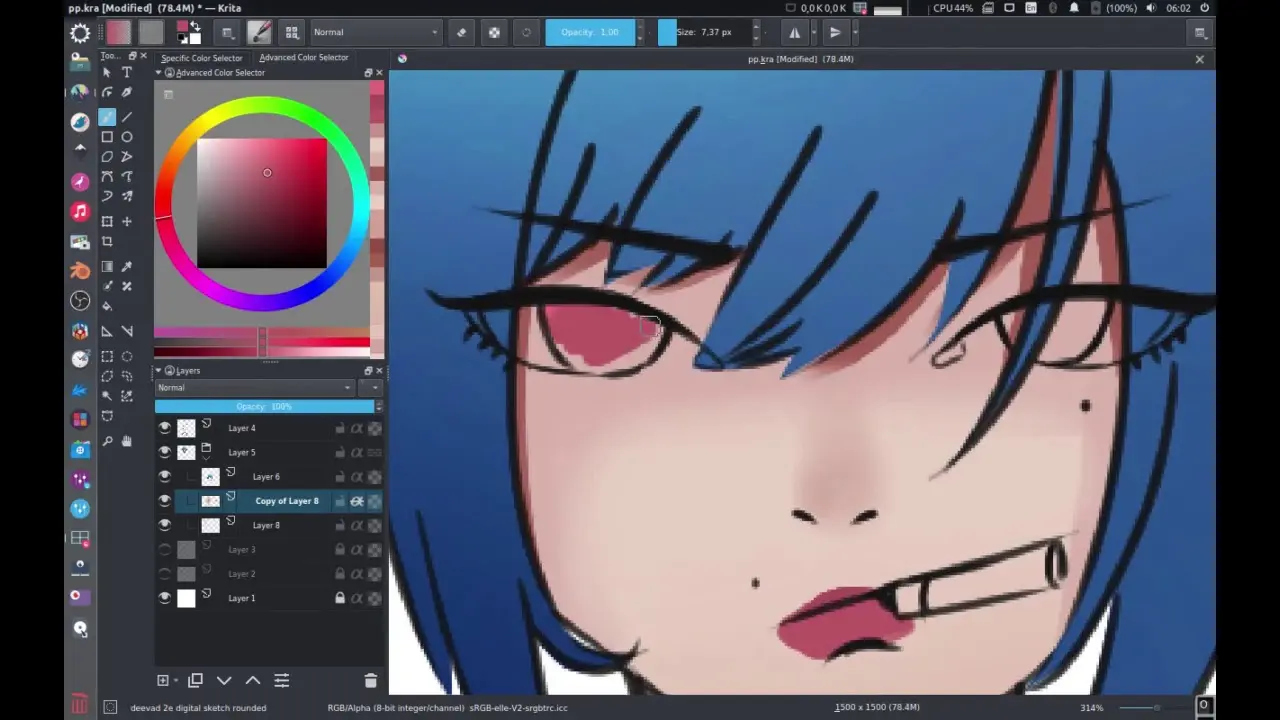
Linux
La mayoría de las distribuciones Linux incluyen Krita en sus repositorios. Para las últimas versiones, puedes usar AppImage, Flatpak o Snap.
- Ubuntu/Kubuntu: Usa AppImage, Flatpak o Snap, o el PPA oficial para obtener las versiones más recientes.
- OpenSUSE: Disponible en el repositorio KDE:Extra.
- Fedora: Instalable desde el gestor de paquetes dnf o el centro de software.
- Debian: Usa el gestor de paquetes apt.
- Arch: Instalable vía pacman desde el repositorio Extra.
Animar con Krita requiere planificación y gestión de recursos, pero ofrece un control y flexibilidad excepcionales para la creación de animaciones 2D. Con práctica y paciencia, podrás crear animaciones impresionantes con este potente software gratuito. Recuerda que la clave está en la organización, la planificación y la optimización de recursos.
Palabras clave: Krita, animación, animación 2D, frame-by-frame, software de animación, tutorial Krita, animación digital, software de dibujo, tutorial animación, animación krita, tutoriales Krita, Krita animación, software de animación gratuito.
Si quieres conocer otros artículos parecidos a Animación con krita para principiantes puedes visitar la categoría Anime.